



Cómo colorear un dibujo en Photoshop: tutorial de coloreado digital paso a paso
Colorea un personaje de dibujo animado en Photoshop como los profesionales
Este tutorial te enseña cómo colorear un dibujo en Photoshop: una mascota pasa de las líneas en negro al color final en nueve pasos. Es el mismo método por capas que uso con las mascotas de mis clientes, así que cualquier color se cambia en segundos cuando el cliente lo pide.
Cada paso tiene imágenes y un vídeo narrado. Los primeros pasos van despacio y explican cada clic; los siguientes van más rápido y se centran en la técnica de coloreado digital.

Qué necesitas
- Photoshop: cualquier versión. Las capturas son de CS6, pero todas las herramientas funcionan igual hoy.
- Ratón o tableta: los primeros pasos usan herramientas vectoriales y degradados, así que basta con un ratón. Con una tableta gráfica el resto va más rápido.
- Los archivos: el lineart en PSD y la acción de Photoshop para extraerlo, gratis más abajo, y el PSD final por capas en el último paso.
Extraer el lineart
Descarga el dibujo y ábrelo en Photoshop. Está dibujado en digital, así que las líneas son limpias y fáciles de colorear.
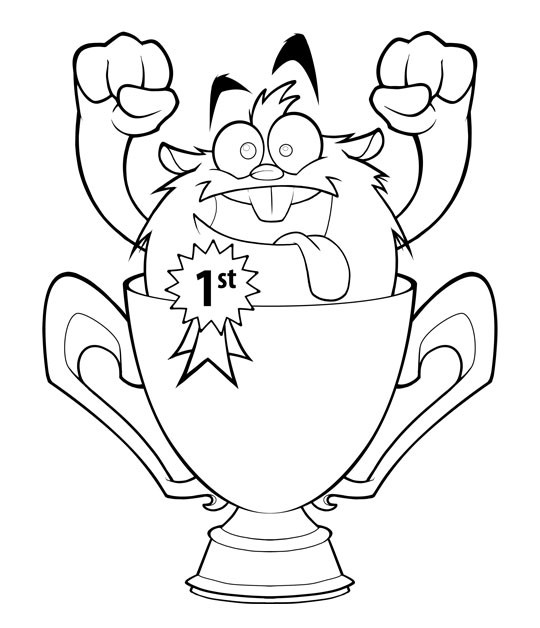
Primero separamos las líneas negras del fondo blanco. Con las líneas en su propia capa transparente, puedes pintar debajo y cambiarles el color después.
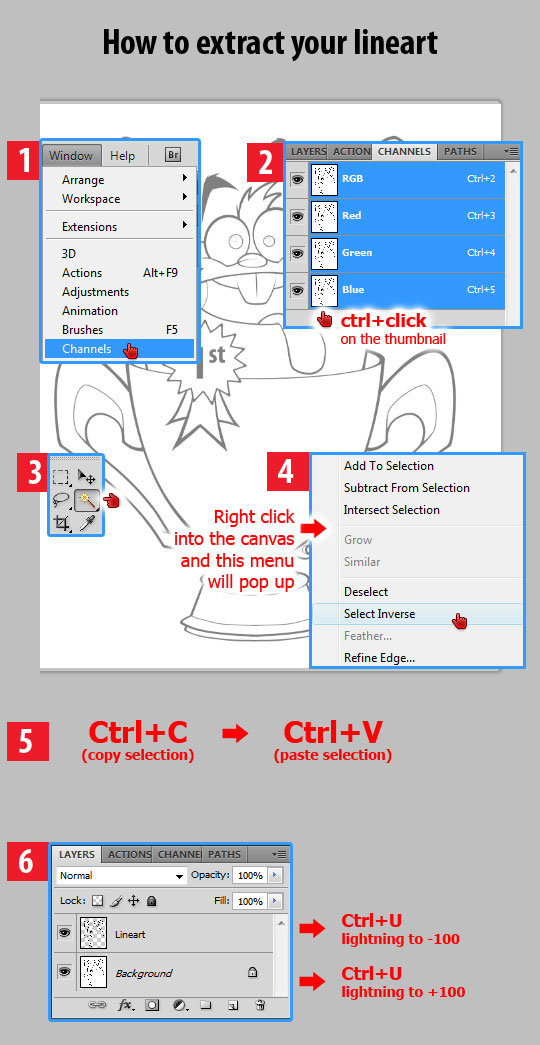
- Abre el lineart en Photoshop.
- En el panel Canales, haz CTRL + clic en el canal azul.
- Con la Varita mágica (W), haz clic derecho y elige Invertir selección.
- Copia (CTRL + C) y pega (CTRL + V): las líneas ya están en su propia capa.
- Llama a la nueva capa "Lineart", pulsa CTRL + U y pon la Luminosidad a -100 para quitar los bordes blancos.
- Borra la capa "Fondo", o pulsa CTRL + U en ella y pon la Luminosidad a +100 para dejarla blanca.
Vídeo 1: Extraer el lineart (2:35)
Este vídeo estará disponible pronto. Suscríbete a la newsletter para enterarte.
Plantilla de colores planos
Pinto cada elemento del personaje por separado, así que hago muchas selecciones. Una capa "Colores planos" debajo del lineart te deja planificar la combinación de colores y seleccionar cualquier zona con un solo clic de la Varita mágica.
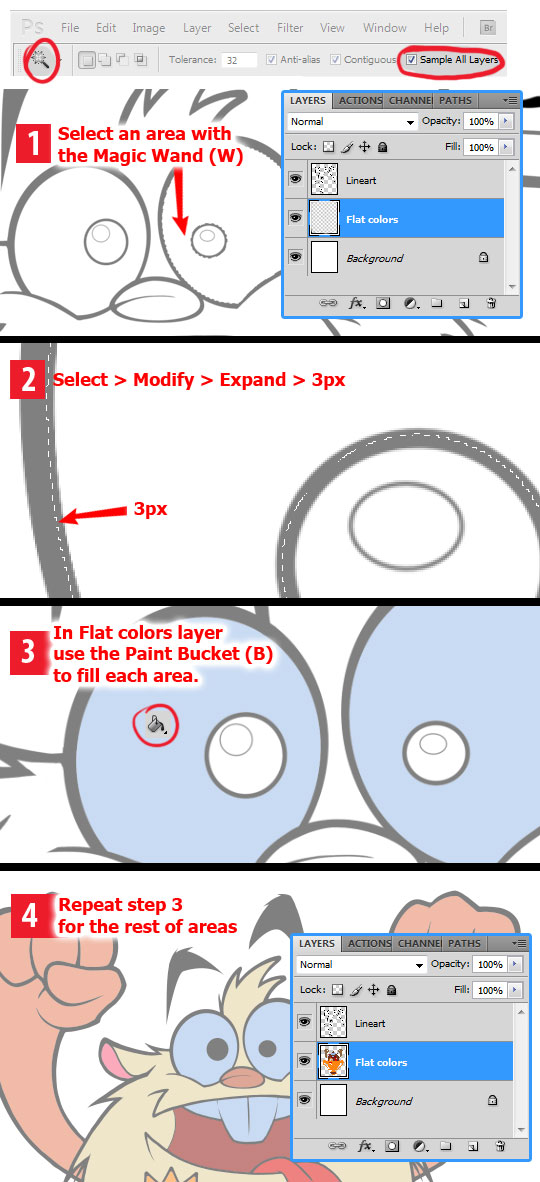
- Selecciona una zona con la Varita mágica (W).
- Expande la selección 3 px (Selección > Modificar > Expandir) para que el color entre bajo la línea y no queden bordes blancos.
- En la capa "Colores planos", rellena la selección con el Bote de pintura (G).
- Repite con cada zona y bloquea la capa para no pintar en ella por error.
Con "Muestrear todas las capas" marcado, la Varita mágica selecciona a través de todas las capas; sin marcar, solo la activa. CTRL + H oculta la línea discontinua de la selección cuando estorba.
- Planifica: imagina el personaje terminado y define la paleta antes de rellenar.
- Tonos medios: ni muy saturados ni grises, ni muy claros ni oscuros, para dejar margen a luces y sombras.
- Contraste claro: las zonas vecinas tienen que distinguirse bien.
- Armonía: elige colores que funcionen juntos; Adobe Color te ayuda a montar la paleta.
Vídeo 2: Plantilla de colores planos (3:34)
Este vídeo estará disponible pronto. Suscríbete a la newsletter para enterarte.
Zonas sencillas: los ojos
Pinto luces y sombras en capas separadas. Cuando un cliente pide un cambio de color, cada capa se ajusta en segundos sin repintar nada.
Empezamos por los ojos, solo con el ratón, herramientas vectoriales y degradados. Antes de pintar, decide de dónde viene la luz: aquí viene de arriba, un poco a la izquierda.
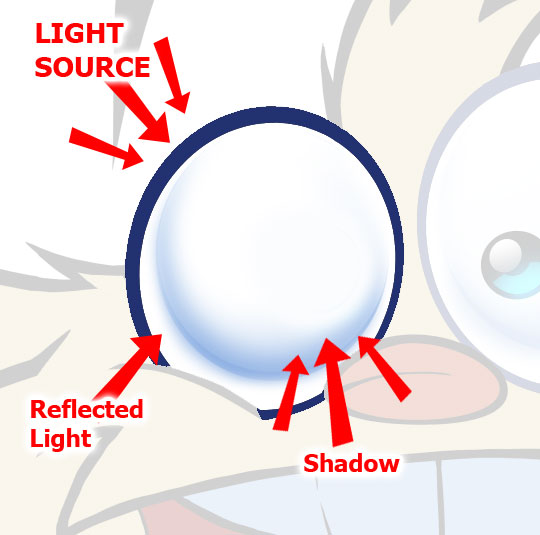
Sombras
Buscamos un volumen coherente, no realismo. Las sombras concéntricas quedan mecánicas: con la luz arriba, la sombra es más gruesa abajo.
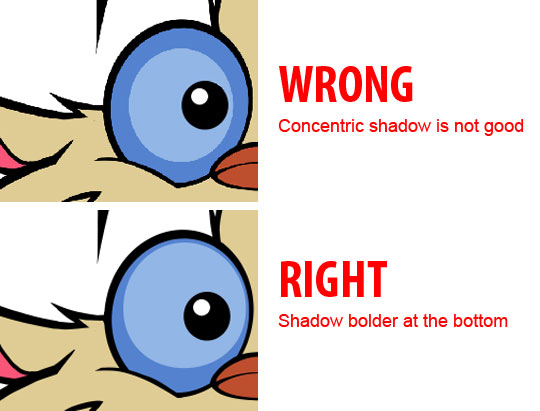
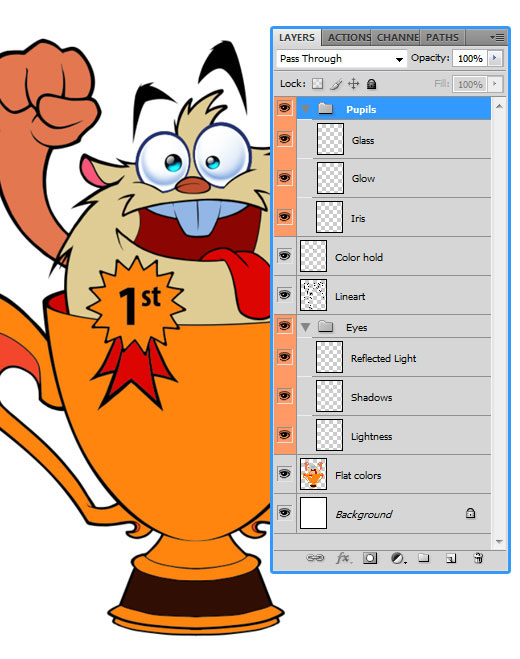
Crea un grupo "Ojos" con una capa "Sombras" dentro. Selecciona el globo ocular en la capa "Colores planos" y pinta una sombra dura en un azul más oscuro (#5482cf) con las herramientas vectoriales.

Suaviza el borde con un pincel grande y difuso, pintando desde lejos. El borde tiene que difuminarse sin desaparecer, lo que da al ojo un aspecto de cristal.

Luz general
En una capa nueva "Luces" debajo de "Sombras", arrastra un degradado de blanco a transparente de arriba abajo, sin cubrir el ojo entero.

Luz reflejada
En una capa "Luz reflejada", pinta un contorno blanco que no tape del todo la sombra. Luego suaviza su borde interior con el Borrador (E) hasta que quede algo transparente.

Prueba CTRL + U en cada una de las tres capas: cambiar el tono es la forma más rápida de explorar combinaciones de color nuevas.
Las pupilas
Crea un grupo "Pupilas" encima de la capa "Lineart" y pinta cada pupila en tres capas.

- Pupila: pinta la forma en azul (#10a3f8).
- Brillo: un degradado radial del mismo azul, con la capa en modo Sobreexponer lineal.
- Cristal: una elipse algo ovalada con un degradado de blanco a transparente.
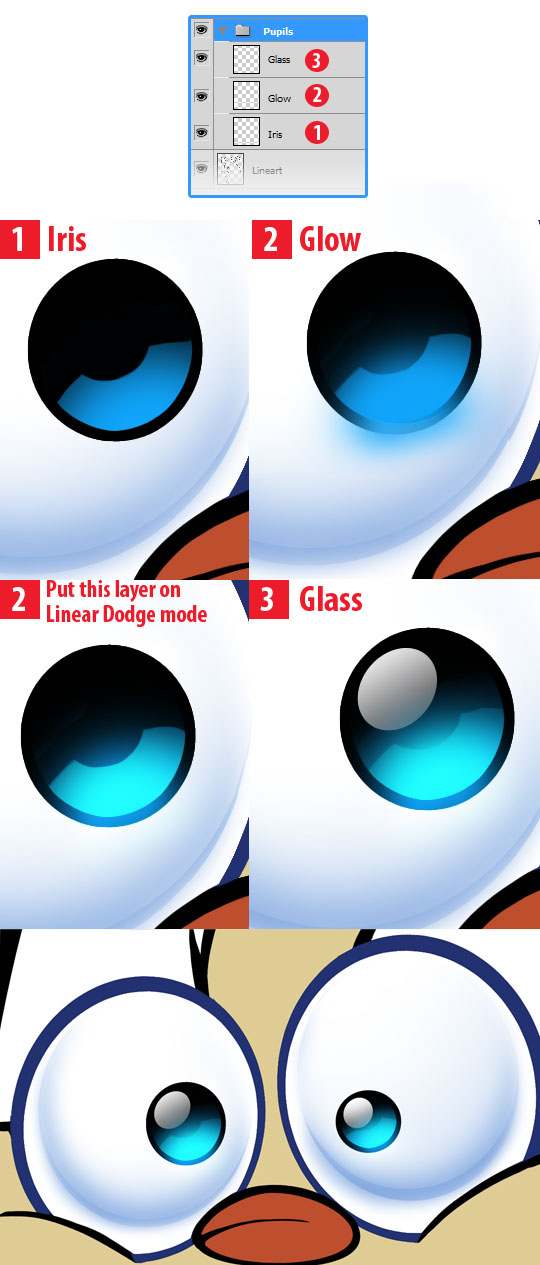
Colorear el lineart
Crea una capa "Color de línea" encima de "Lineart". Una línea de color da vida a la ilustración: el mismo tono que la zona que rodea, solo un poco más oscuro.
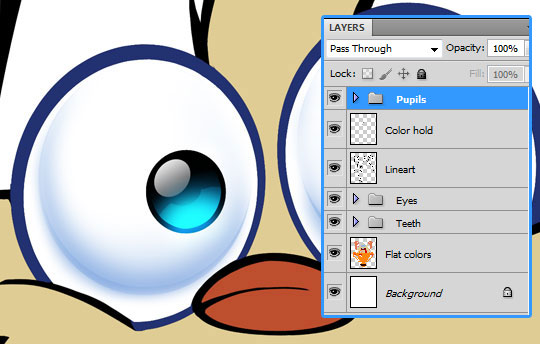
Haz CTRL + clic en la miniatura de "Lineart" para seleccionar las líneas, ve a "Color de línea" y pinta las líneas del ojo en un azul oscuro (#223171). La línea se funde con el ojo pero se sigue leyendo bien.
Vídeo 3: Zonas sencillas (8:46)
Este vídeo estará disponible pronto. Suscríbete a la newsletter para enterarte.
Zonas complejas: el pincel de historia
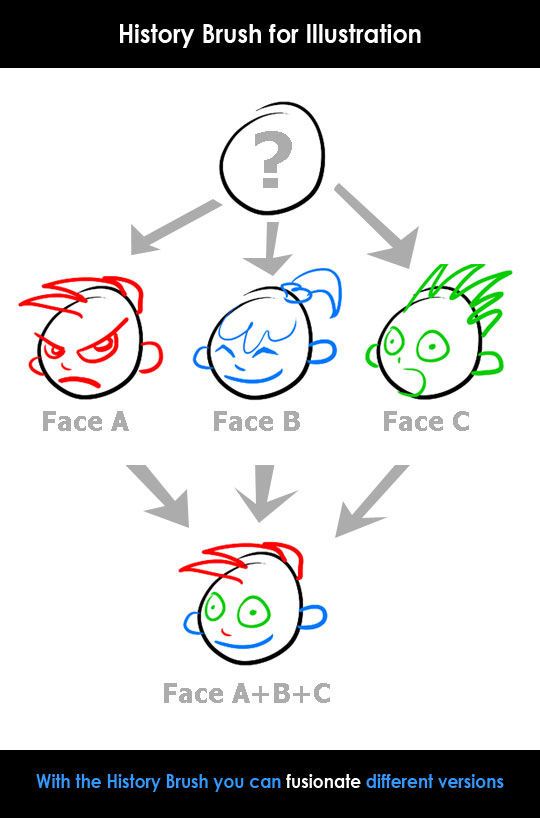
Los ojos son un volumen redondo y sencillo. Las formas complejas piden una herramienta más avanzada: el pincel de historia, que pinta con un estado anterior de la imagen. Lo explico a fondo en cómo funciona el pincel histórico de Photoshop.
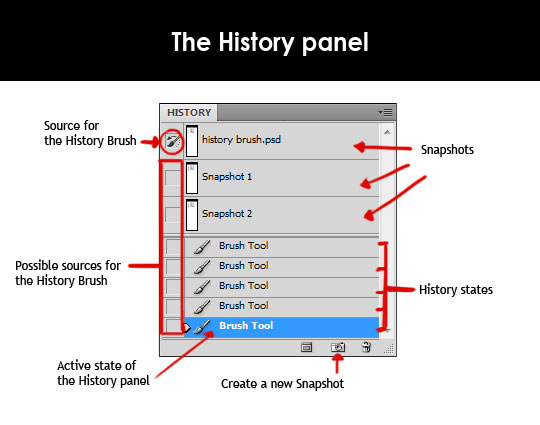
Piensa en él como un deshacer que puedes pintar en una sola zona. Si los ojos quedaban mejor hace tres horas, eliges esa instantánea como origen y recuperas solo los ojos. Baja la opacidad del pincel y consigues un deshacer parcial que mezcla las dos versiones.
Un ejemplo práctico
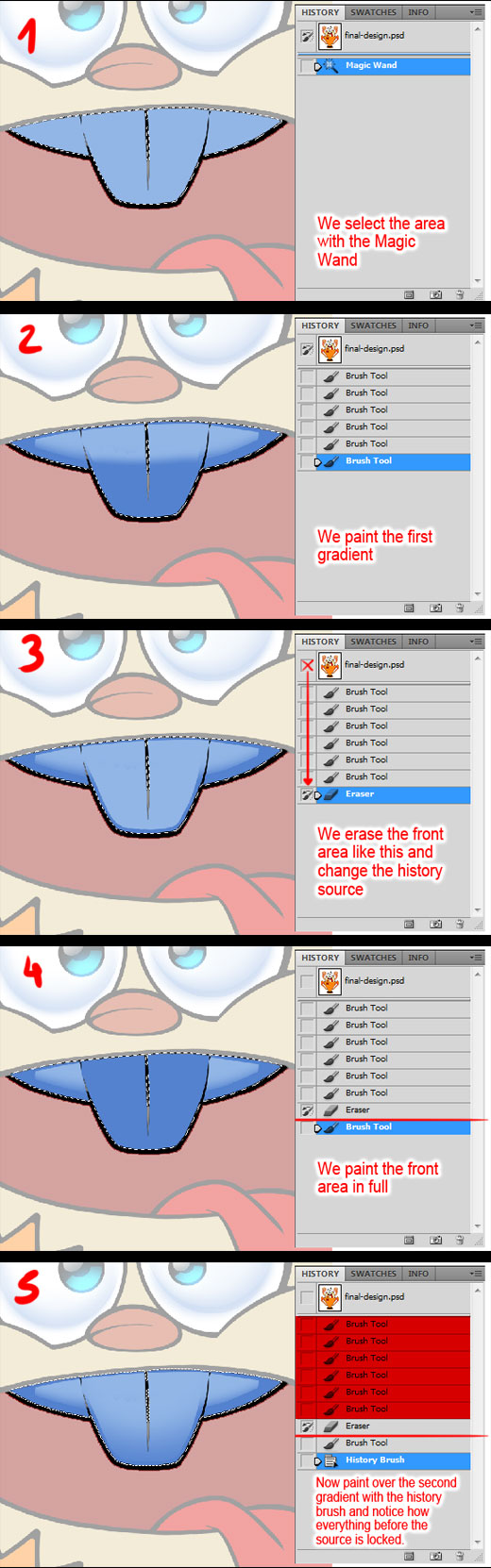
Es perfecto para degradados complejos, construidos por fases que protegen lo que ya está terminado. Pruébalo:
- Crea un degradado.
- Marca ese estado como origen del pincel de historia (la casilla a su izquierda en el panel Historia).
- Crea encima un segundo degradado de otro color.
- Pinta con el pincel de historia: solo se deshace el segundo degradado.
El Borrador quitaría los dos degradados; el pincel de historia funciona como un borrador selectivo.
Cuándo no funciona el pincel de historia
- Una capa: trabaja en una sola capa a la vez.
- La misma capa: la capa tiene que existir en el estado de origen y en el actual. Combinar, borrar o crear capas lo rompe.
- Historia limitada: Photoshop guarda un número fijo de estados. Súbelo en Edición > Preferencias > Rendimiento, o haz instantáneas.
- En los dos sentidos: si retrocedes en la historia, el pincel pinta desde el "futuro".
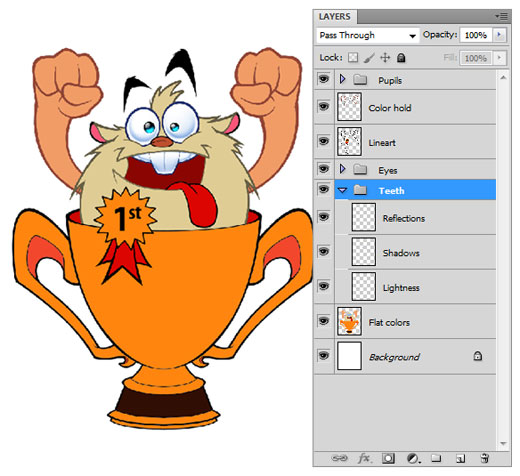
Cada vez que termines una fase, márcala como origen y haz una instantánea. Así quedan los dientes pintados con esta técnica:

Vídeo 4: El pincel de historia (6:43)
Este vídeo estará disponible pronto. Suscríbete a la newsletter para enterarte.
Zonas muy complejas: la piel
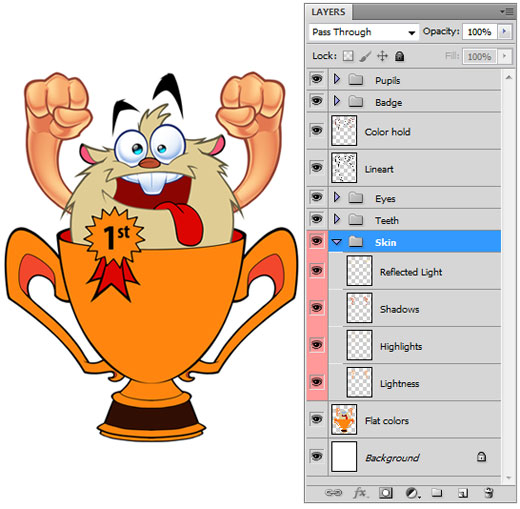
Con los ojos aprendiste a colorear por capas, y con los dientes a construir volúmenes complejos. A partir de aquí, el único secreto es practicar: con el tiempo empiezas a ver el volumen antes de pintarlo.
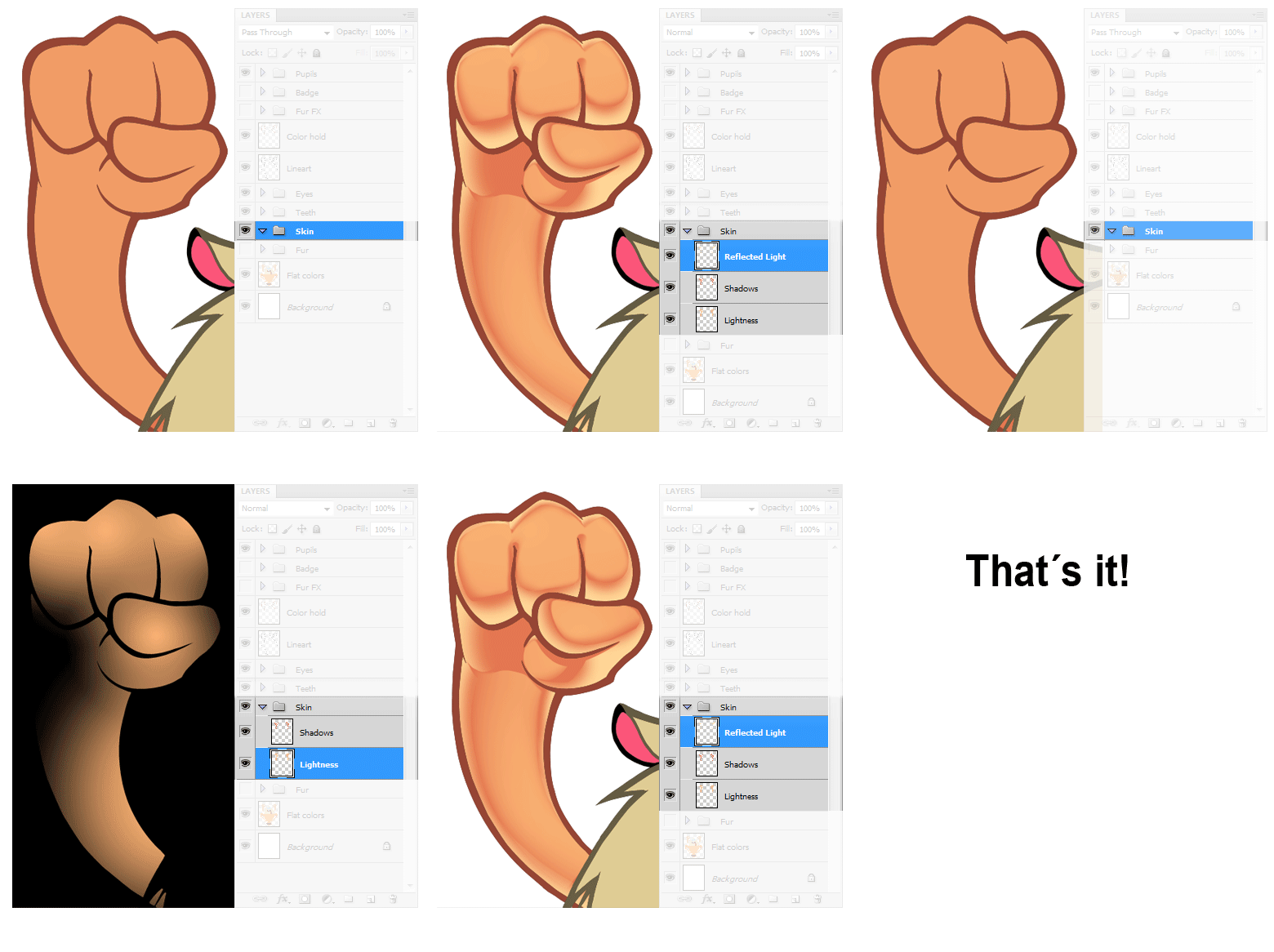
Un boceto de color rápido ayuda antes de pintar zonas grandes. No te preocupes demasiado por los colores exactos: CTRL + U ajusta cualquier capa después.

Este es el orden que suelo seguir, pero el número de capas lo decides tú. Pinté un brazo, lo dupliqué, lo volteé y lo ajusté.
Vídeo 5: Zonas muy complejas (9:30)
Este vídeo estará disponible pronto. Suscríbete a la newsletter para enterarte.
El pelo con modos de fusión de capa
Un pelo realista quedaría fuera de lugar. La técnica es la misma que en la piel, solo que más orgánica: sigue la dirección de las líneas.
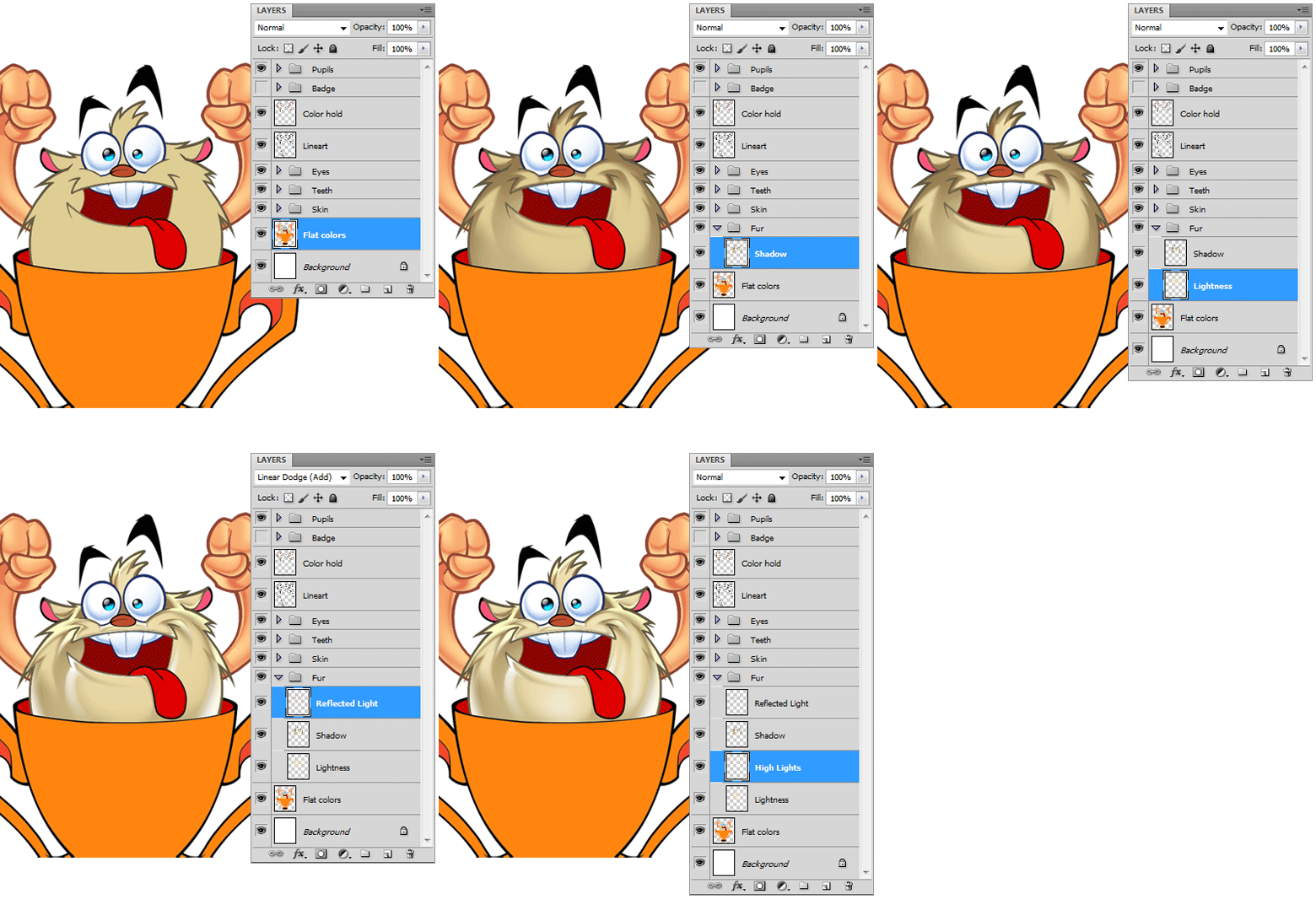
Para variar el color, usa los modos de fusión de capa en el menú de arriba a la izquierda del panel Capas. Una capa en modo Multiplicar, pintada donde el pelo debe ser más oscuro, da un pelaje de dos tonos en segundos.
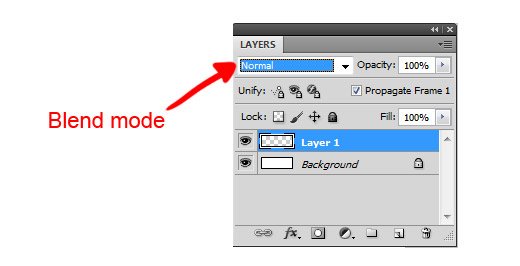
Multiplicar aplana un poco el volumen, así que otras capas lo recuperan, como la luz reflejada.


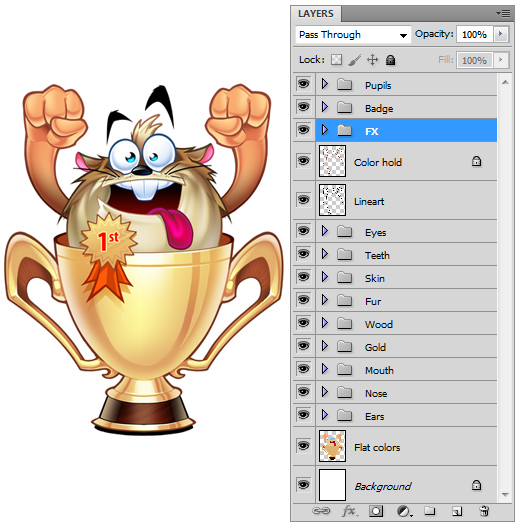
Cambia el modo de fusión y el color de las capas "FX" y "FX Mask" para ver otros resultados.
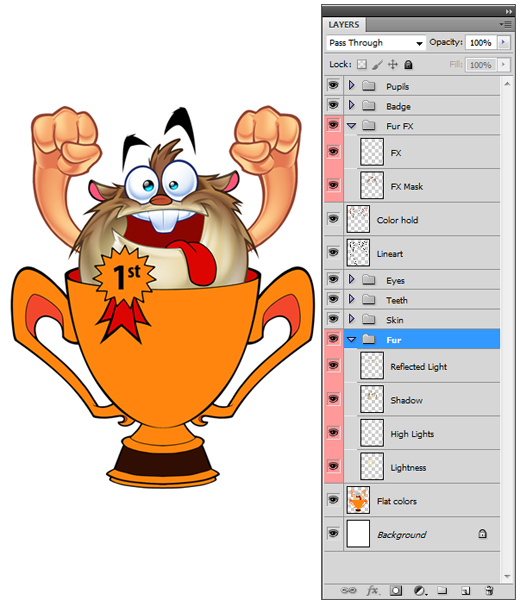
Vídeo 6: El pelo con modos de fusión de capa (10:32)
Este vídeo estará disponible pronto. Suscríbete a la newsletter para enterarte.
La madera con modos de fusión del pincel
La base del trofeo lleva una textura de madera sencilla. Los modos de fusión del pincel funcionan como los de capa, pero solo sobre los píxeles que pintas dentro de la misma capa.
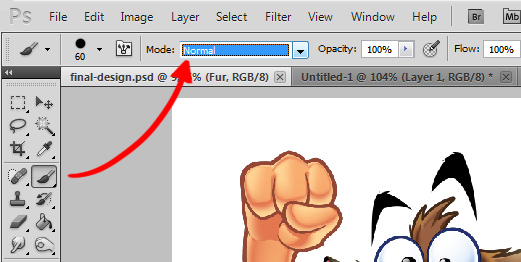

- Pinta trazos superpuestos en marrón oscuro (#672a15) con el pincel en modo Trama para crear la veta.
- Oscurécela con una capa de color plano (#7b3619) en modo Multiplicar.
- En otra capa, pinta un degradado negro suave a cada lado de la base.
- En una capa nueva, pinta un borde duro semitransparente a cada lado en un color claro (#a07e63) para un acabado brillante.
- Añade un degradado central suave del mismo color y baja su opacidad.
Vídeo 7: La madera con modos de fusión del pincel (2:56)
Este vídeo estará disponible pronto. Suscríbete a la newsletter para enterarte.
Pintar metal brillante
El metal limpio refleja mucha luz. Se lee como metal por el contraste fuerte: degradados suaves y amplios junto a bordes duros y nítidos.



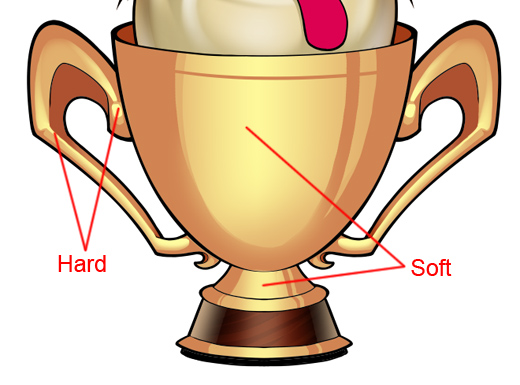
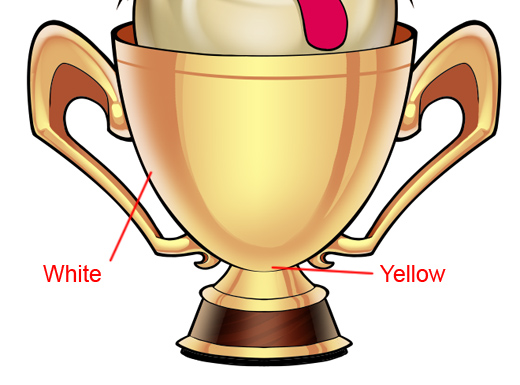
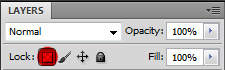
Para bloquear los píxeles de una capa, usa el primer icono de bloqueo del panel Capas. Así puedes repintar la forma en otro color sin salirte, como si tuvieras una máscara de selección.


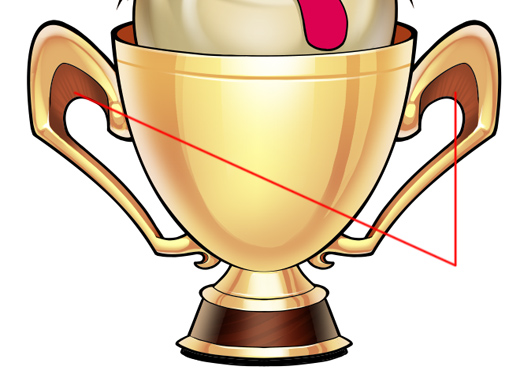

El lineart es una parte más de la ilustración: oscurécelo donde quieras que destaque y acláralo donde estorbe al volumen.

Vídeo 8: Pintar metal brillante (10:33)
Este vídeo estará disponible pronto. Suscríbete a la newsletter para enterarte.
Detalles finales
Solo quedan la boca, la nariz y la medalla, pintadas con la misma técnica.

Al final tienes un grupo por elemento. Cambiar el color de cada capa es un buen ejercicio para encontrar combinaciones nuevas para el mismo personaje.
Vídeo 9: Detalles finales (10:01)
Este vídeo estará disponible pronto. Suscríbete a la newsletter para enterarte.
El resultado final
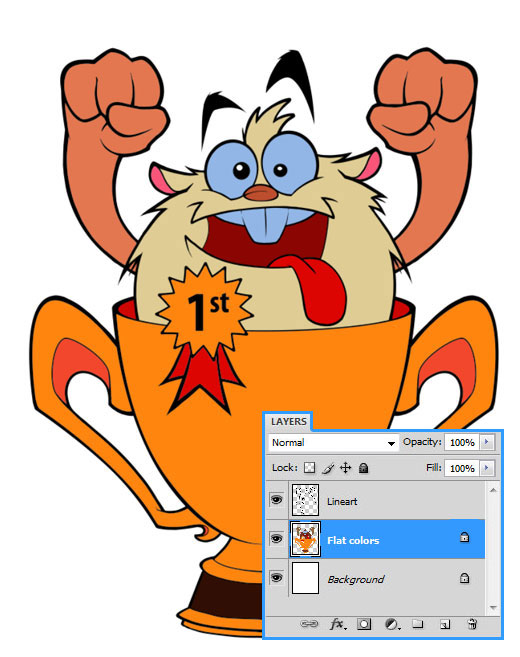
Aquí está la mascota con los nueve pasos juntos. Abre el PSD y enciende y apaga las capas para ver cómo cada paso se apoya en el anterior.

Versiones de los lectores
Los lectores colorearon este mismo lineart con el tutorial. Un dibujo, una técnica, y cada versión acaba con su propia personalidad.
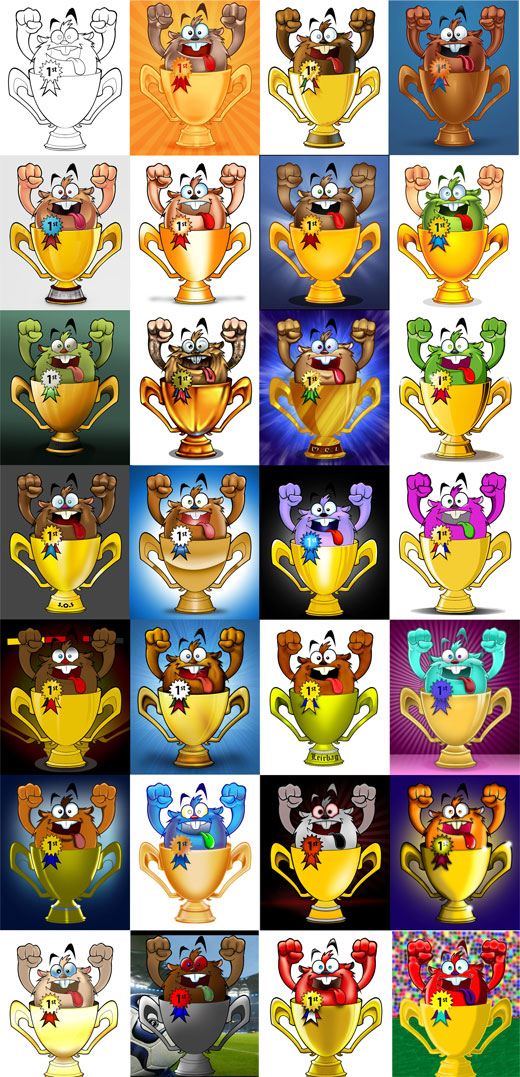
¿Lo has coloreado tú? Manda tu versión a [email protected] y entra en la galería. Si te atascas en algún paso, pregunta en los comentarios.
No Comments